ورشہ کیسے استعمال کریں
ورکشاپ تلاش کرنے والے صارفین اور درخواستیں وصول کرنے کے خواہشمند ورکشاپس کے لیے تصویری رہنما۔
-
1
searchاسٹور دیکھیں اور فلٹر لگائیں
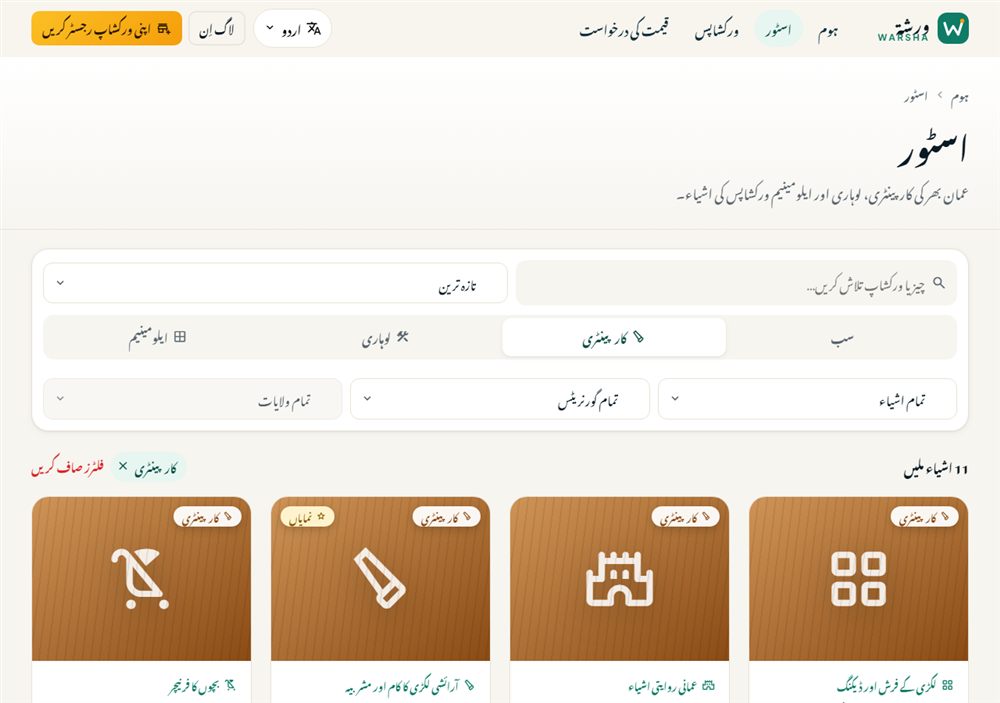
اسٹور کھولیں اور نام سے تلاش کریں، یا ہنر (کارپینٹری، لوہار، ایلومینیم)، آئٹم کی قسم، گورنریٹ اور ولایت کے مطابق فہرست مختصر کریں۔ «اس علاقے کو خدمات دینے والی ورکشاپس بھی شامل کریں» کا انتخاب کریں تاکہ دوسرے علاقوں کی وہ ورکشاپس بھی نظر آئیں جو آپ کے علاقے میں ڈیلیوری اور تنصیب کرتی ہیں۔
-
2
inventory_2آئٹم کھولیں اور درخواست بھیجیں
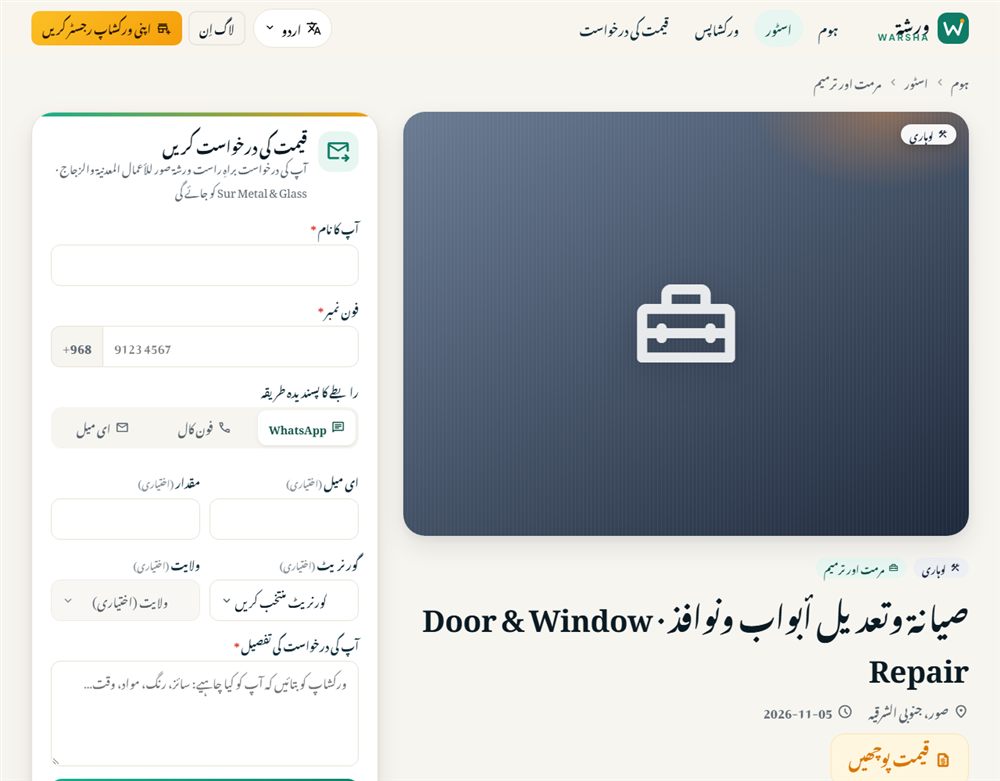
تصاویر، مواد، سائز، ابتدائی قیمت اور بنانے والے کی تفصیل دیکھیں۔ آئٹم کے ساتھ موجود فارم بھریں: آپ کا نام، فون، رابطے کا پسندیدہ طریقہ اور آپ کو کیا چاہیے۔ آپ کی درخواست سیدھی ورکشاپ کی ای میل پر جاتی ہے۔ سائٹ پر کوئی ادائیگی نہیں ہوتی۔
-
3
edit_noteنہیں ملا؟ عمومی درخواست بھیجیں
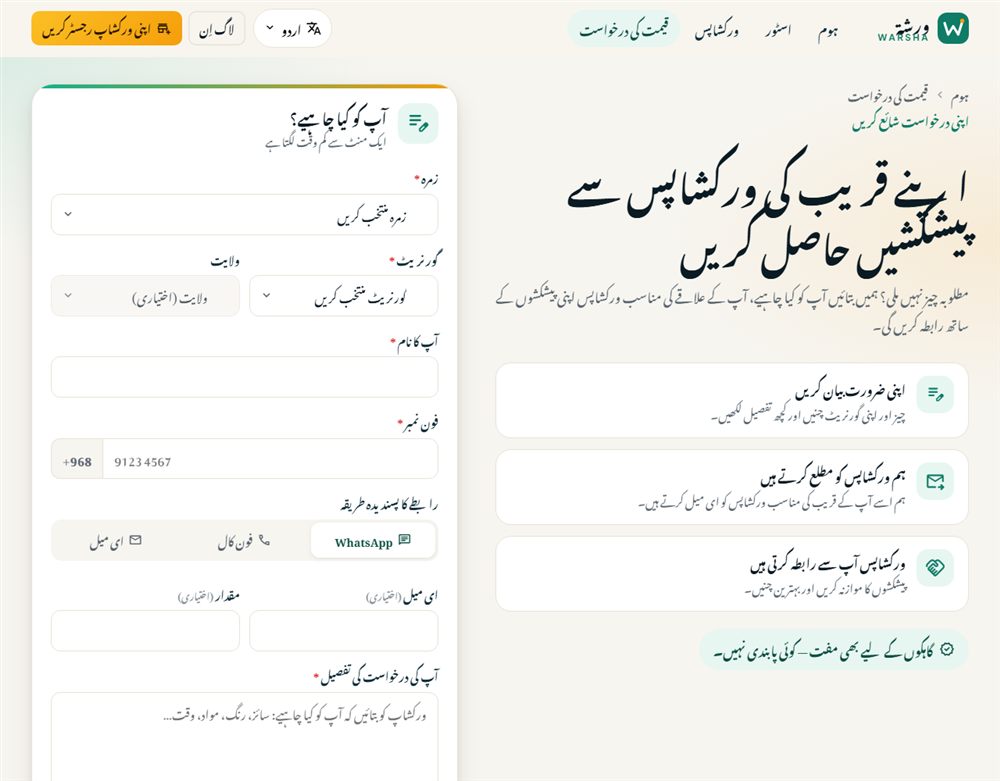
آئٹم کی قسم اور اپنا گورنریٹ منتخب کریں اور اپنی ضرورت لکھیں۔ آپ کی درخواست ایک ساتھ کئی مناسب ورکشاپس کو بھیجی جاتی ہے تاکہ آپ ان کے جوابات کا موازنہ کر سکیں۔
-
4
mark_email_readورکشاپ کے رابطے کا انتظار کریں
ورکشاپ فون، واٹس ایپ یا ای میل پر جواب دیتی ہے۔ قیمت، وقت، ڈیلیوری اور ادائیگی ورکشاپ سے براہِ راست طے کریں۔ ورشہ سودوں یا ادائیگیوں میں شریک نہیں ہوتا۔
-
1
add_businessاپنی ورکشاپ رجسٹر کریں (مفت)
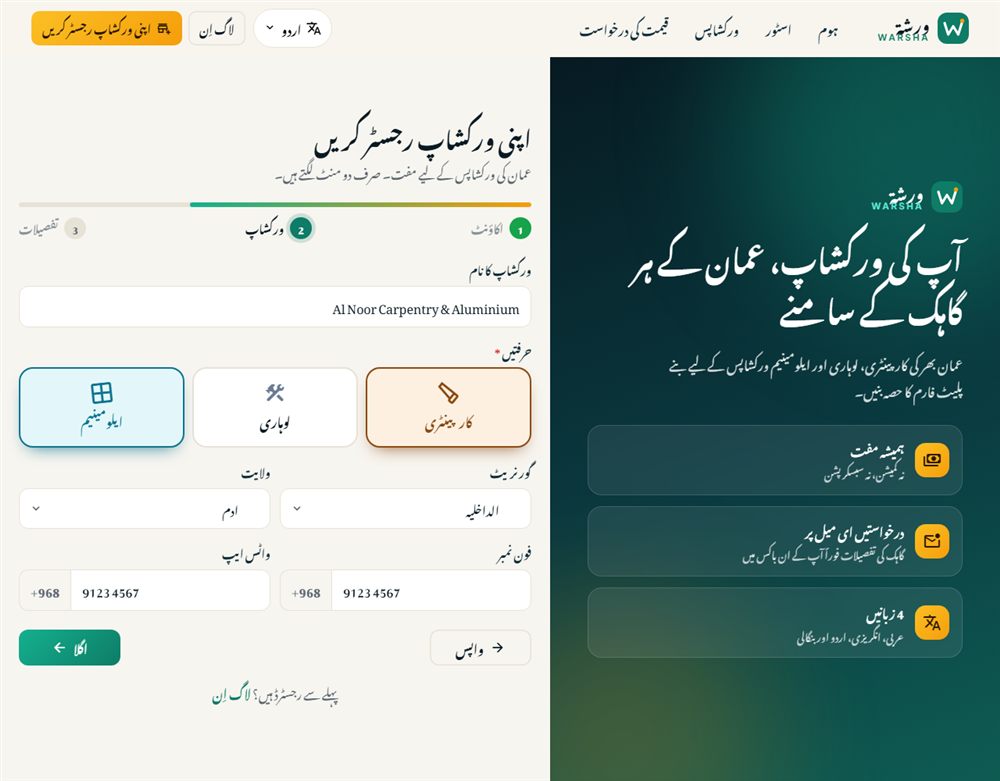
تین مختصر مراحل میں اکاؤنٹ بنائیں: لاگ اِن کی تفصیلات، پھر آپ کی ورکشاپ (ہنر، گورنریٹ، ولایت، فون)، پھر وہ آئٹمز جو آپ بناتے ہیں اور وہ علاقے جہاں آپ خدمات دیتے ہیں۔ رجسٹریشن مفت ہے۔
-
2
hourglass_topمنظوری کا انتظار کریں
ورشہ کی ٹیم ہر نئی ورکشاپ کا جائزہ لیتی ہے۔ آپ فوراً لاگ اِن ہو کر اپنے آئٹمز تیار کر سکتے ہیں؛ منظوری ملتے ہی آپ کی ورکشاپ عوام کو نظر آنے لگتی ہے۔
-
3
add_photo_alternateتصاویر کے ساتھ اپنے آئٹمز شامل کریں
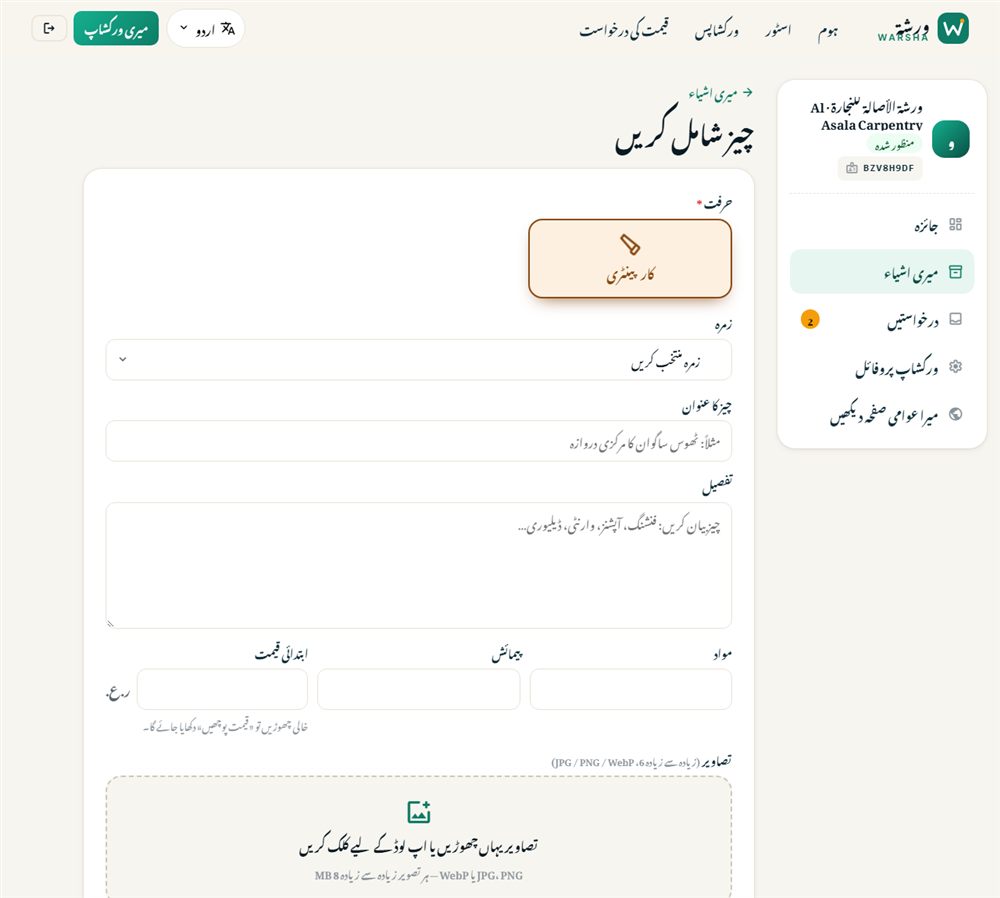
ہر آئٹم کے ساتھ زیادہ سے زیادہ چھ تصاویر، عنوان، مواد، سائز اور ابتدائی قیمت شامل کریں۔ واضح تصاویر اور سچی تفصیلات زیادہ درخواستیں لاتی ہیں۔
-
4
inboxدرخواستیں وصول کریں
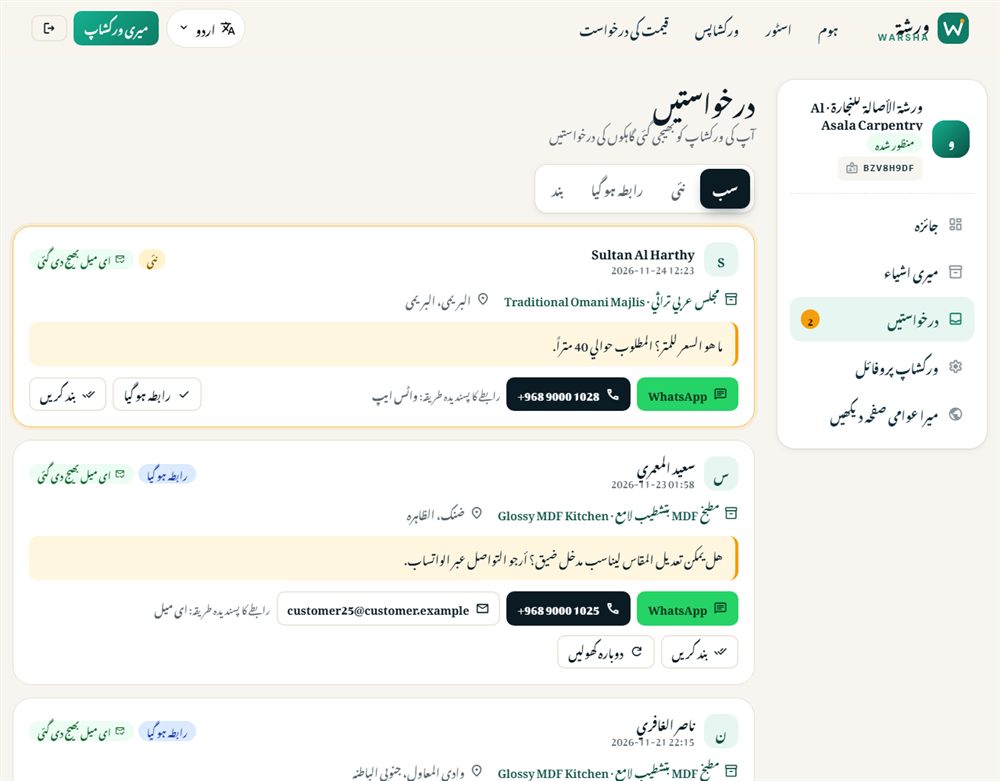
ہر درخواست آپ کی منتخب کردہ اطلاعاتی ای میل پر آتی ہے اور آپ کے ڈیش بورڈ کے ان باکس میں صارف کے فون، واٹس ایپ اور پیغام کے ساتھ نظر آتی ہے۔ جواب دیں، پھر اسے «رابطہ ہوا» یا «بند» کے طور پر نشان زد کریں۔
-
5
dashboardآپ کا ڈیش بورڈ اور ورکشاپ کوڈ
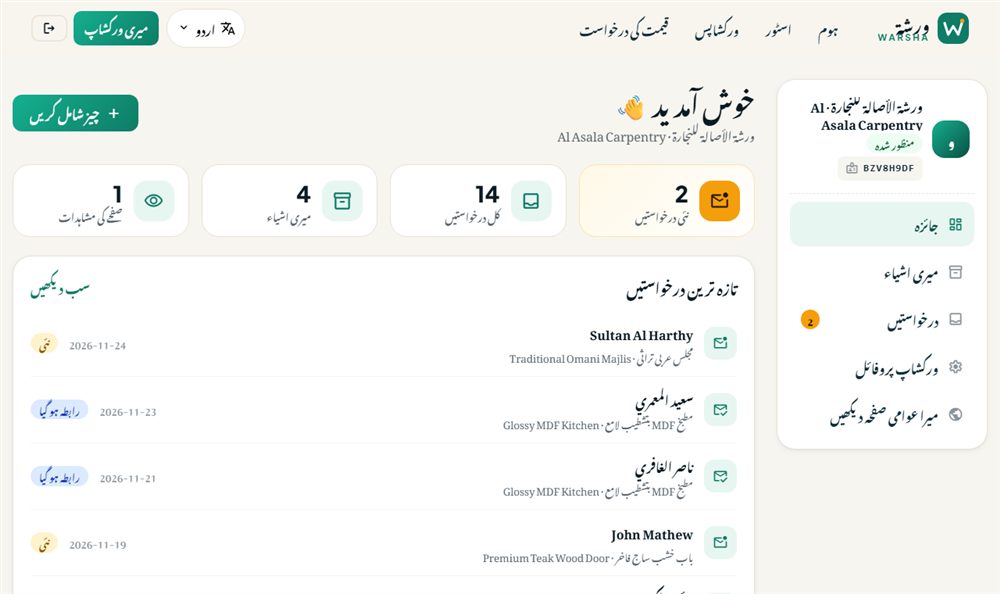
جائزہ صفحہ آئٹمز، ملاحظات اور نئی درخواستیں دکھاتا ہے۔ آپ کی ورکشاپ کا ایک منفرد عوامی کوڈ ہے (جیسے K7M2QX9D): یہ آپ کے عوامی صفحے کے پتے کا حصہ ہے اور ہم سے رابطہ کرتے وقت آپ اسے بتا سکتے ہیں۔ پروفائل صفحے سے کسی بھی وقت اپنی تفصیلات اپڈیٹ کریں۔
ورشہ استعمال کر کے آپ اس سے متفق ہوتے ہیں: شرائط و رازداری